Cómo hacer una auditoría SEO tú mismo: checklist paso a paso
Una auditoría SEO es revisar tu web para encontrar lo que impide que Google la encuentre, la entienda y la muestre. El 96,55% de las páginas no reciben ninguna visita orgánica, y en la mayoría de los casos la causa es un error técnico concreto que lleva meses sin que nadie lo haya buscado.
-
 Joaquín López Montiel
 - Actualizado el 18/10/2026
- Tiempo de lectura: 30 minutos

Lo esencial
- El 96,55% de las páginas no reciben tráfico orgánico de Google. El origen suele ser un error técnico detectable en horas. (Ahrefs, 2023)
- El 45% de los sitios tiene imágenes sin atributo alt y el 50% presenta contenido duplicado, dos errores que no generan ningún aviso visible. (Semrush, 2016)
- El 53% de las visitas móviles se abandona si la página tarda más de 3 segundos en cargar. (Think with Google, 2016)
- Cuatro herramientas gratuitas cubren el 80-90% de la auditoría: Search Console, PageSpeed Insights, Screaming Frog y Ahrefs Backlink Checker.
Recurso gratuito
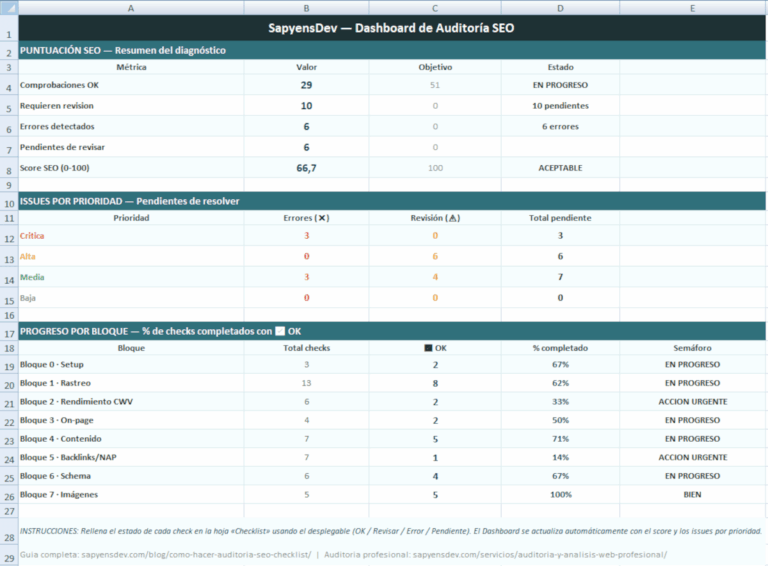
Plantilla de auditoría SEO en Excel: 54 checks con dashboard de puntuación
Excel con los 7 bloques del post, estado por check (dropdown), score SEO automático y semáforo de prioridades. Listo para usar sin configuración.
Que una web no reciba visitas de Google casi nunca es mala suerte ni un mercado demasiado competitivo. En la mayoría de los casos son errores técnicos concretos que llevan meses sin que nadie los haya visto.
Una auditoría SEO no requiere una agencia ni herramientas de pago. Cualquier responsable de una web puede ejecutarla siguiendo un orden lógico. Este artículo es ese proceso exacto, siete bloques, herramientas gratuitas, y para cada comprobación te explico dónde mirar, cómo se ve el error en pantalla y qué hacer cuando lo encuentras.
Las herramientas gratuitas que necesitas antes de empezar
Puedes completar el 80-90% de esta auditoría sin gastar un euro. Las cuatro herramientas de la tabla siguiente cubren rastreo, velocidad, contenido y backlinks. Solo Screaming Frog requiere instalación local. El resto son aplicaciones web que funcionan desde el navegador.
| Herramienta | Para qué sirve en esta auditoría | Cómo acceder |
|---|---|---|
| Google Search Console | Rastreo, indexación, errores de cobertura, impresiones y clics reales | search.google.com/search-console - gratuito, verificación de propiedad necesaria |
| PageSpeed Insights | Core Web Vitals, LCP, INP, CLS, sugerencias de optimización | pagespeed.web.dev - sin registro, sin límite de consultas |
| Screaming Frog SEO Spider | Rastreo técnico completo: errores 4xx, canonicals, metadatos, redirecciones | screamingfrog.co.uk - versión gratuita hasta 500 URLs, instalación local |
| Ahrefs Backlink Checker | Perfil de backlinks, dominios referentes, anchor texts | ahrefs.com/backlink-checker - top 100 backlinks por consulta, sin registro |
Antes de empezar, registra en un documento los valores actuales de las métricas principales: posición media en Search Console, puntuación de PageSpeed en móvil, número de URLs indexadas. Sin esa referencia no sabrás si lo que corriges después funciona.
Bloque 1: ¿Puede Google rastrear e indexar tu web?
Si Google no puede acceder a tu web, el resto de la auditoría es irrelevante. Los problemas de rastreo e indexación son los más bloqueantes porque actúan antes de que cualquier acción sobre el contenido o la velocidad tenga efecto. El informe de cobertura de Search Console es el punto de partida obligatorio.
Cómo usar Search Console para detectar problemas de indexación
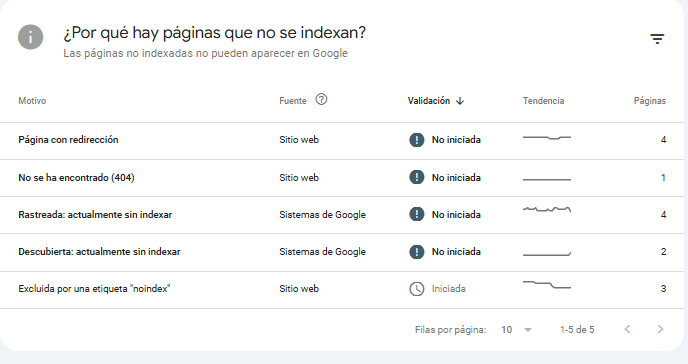
Entra en Google Search Console, selecciona tu propiedad y ve a Indexación > Páginas en el menú lateral izquierdo. Verás dos columnas: «Sin indexar» y «Indexadas».
Debajo aparece la tabla «¿Por qué hay páginas que no se indexan?» con todos los motivos agrupados.
-
Página con redirección: Google encontró estas URLs pero redirigen a otra dirección. Es normal si son URLs antiguas que redirigiste correctamente. Si aparecen páginas que deberían estar activas, hay una redirección involuntaria que investigar. -
No se ha encontrado (404): páginas que devuelven error. Si alguna recibe enlaces internos, estás desperdiciando autoridad hacia páginas que no existen. Exporta la lista y revisa una a una. -
Excluida por una etiqueta «noindex»: si encuentras aquí páginas de producto, servicios o blog, alguien las marcó con noindex en algún momento (a veces durante el desarrollo) y nunca se revisó. Ese error puede llevar meses bloqueando páginas que deberían posicionar. -
Descubierta: actualmente sin indexaryRastreada: actualmente sin indexar: Google conoce esas URLs pero no las ha indexado aún. Si llevan más de 3-4 semanas así, puede ser una señal de autoridad baja o de contenido de poca calidad.
Uno de los errores más frecuentes que encontramos al auditar webs de pymes es el noindex involuntario. Durante el desarrollo del sitio se activa la opción «Desalentar a los motores de búsqueda para que no indexen este sitio» en WordPress, y nadie la desactiva al lanzar. El resultado es un sitio en producción que Google no indexa. Si Search Console te muestra cero páginas indexadas o un número muy bajo para el tamaño de tu sitio, comprueba primero ese ajuste en Ajustes > Lectura de tu WordPress.
Cómo usar Screaming Frog para detectar errores técnicos de rastreo
Descarga e instala Screaming Frog. Abre el programa, escribe tu dominio completo en la barra superior y pulsa «Empezar». La versión gratuita rastrea hasta 500 URLs.
Cuando termina el rastreo, la forma más rápida de ver todos los problemas de golpe es abrir la pestaña «Problemas» en el panel derecho. Screaming Frog agrupa ahí automáticamente los errores detectados por categoría y los clasifica en tres tipos: «Problema» (error que requiere corrección), «Aviso» (alerta que conviene revisar) y «Oportunidad» (mejora no crítica). Al hacer clic en cualquier fila del panel derecho, el panel izquierdo se actualiza mostrando exactamente las URLs afectadas por ese problema.
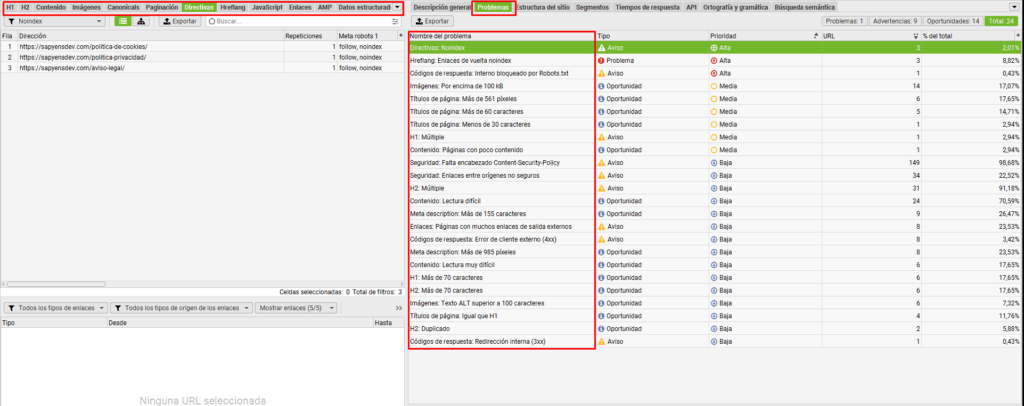
Si prefieres revisar cada tipo de problema por separado, estas son las pestañas del menú superior que más usarás:
-
«Códigos de respuesta» > filtro
Error de cliente (4xx): aquí aparecen todas las URLs de tu sitio que devuelven 404. -
«Títulos de página» > filtro
DuplicadosoAusentes: los títulos vacíos o duplicados son uno de los errores más frecuentes. Un título duplicado significa que Google tiene que elegir cuál de las dos páginas posicionar para una misma búsqueda, y normalmente elige mal. -
«Códigos de respuesta» > filtro
Redirección (3xx): revisa si hay redirecciones en cadena, es decir, una URL que redirige a otra que a su vez redirige a otra. Cada salto adicional ralentiza la carga y diluye la señal de enlace. Para exportar el informe completo de cadenas ve aInformes > Cadenas de redirección y canonical. -
«Directivas» > filtro
Noindex: te muestra todas las URLs del sitio con la etiqueta noindex.
En SapyensDev usamos Screaming Frog en cada lanzamiento y en cada cambio estructural importante. Un rastreo completo antes y después nos dice exactamente qué ha cambiado y si algo se ha roto por el camino. Con la versión gratuita tienes más que suficiente para empezar.
Comprobaciones adicionales que no requieren herramienta
Estas tres comprobaciones las haces directamente desde el navegador:
-
Escribe
tudominio.com/robots.txten la barra de direcciones. Revisa que no haya una líneaDisallow: /que bloquee todo el sitio. Si vesDisallow: /wp-admin/es normal. Si vesDisallow: /a secas, estás bloqueando a Google. -
Escribe
site:tudominio.comen Google. El número de resultados que aparece es una estimación del índice. Si tu sitio tiene 80 páginas y Google solo muestra 12, hay un problema de indexación que investigar. -
Comprueba que tu sitio usa HTTPS correctamente: escribe
http://tudominio.com(sin la «s») en el navegador y verifica que redirige automáticamente ahttps://. Después abre la consola del navegador conF12y ve a la pestaña «Consola»: si ves advertencias de «Mixed Content», tienes recursos (imágenes, scripts o estilos) que se cargan por HTTP dentro de una página HTTPS. Los navegadores los bloquean, y un sitio con contenido mixto transmite menos confianza. En WordPress el plugin Really Simple SSL los detecta y corrige en un clic.
Y ya que tienes el robots.txt abierto, mira también si deja pasar a los rastreadores de IA. Es el mismo archivo y el mismo gesto, y lo tienes paso a paso en cómo comprobar si dejas entrar al rastreador de ChatGPT.
noindex involuntario
Los problemas de indexación son la causa más frecuente de tráfico orgánico nulo en sitios de pymes recién lanzados. Google Search Console permite detectarlos en el informe de cobertura filtrando por «Excluidas por etiqueta Noindex». Una página con noindex involuntario puede llevar meses sin posicionar sin que nadie lo sepa.
Tu sitemap: la guía de Google para entender tu web
El sitemap es el mapa que le entregas a Google para que entienda qué páginas tienes y cuáles quieres que indexe. Sin él, Google rastrea tu web por su cuenta, y no siempre rastrea lo importante. Verificarlo lleva menos de cinco minutos.
El primer paso es comprobar que existe. Escribe tudominio.com/sitemap.xml directamente en la barra de tu navegador. Si se abre un archivo XML con una lista de URLs, el sitemap existe. Si ves un error 404, no tienes sitemap o está en otra ruta. En WordPress con Rank Math o Yoast lo genera automáticamente: búscalo en tudominio.com/sitemap_index.xml.
Una vez confirmado que existe, ve a Search Console y entra en Indexación > Sitemaps. Comprueba que tu sitemap está enviado y que el estado es «Correcto». Si no aparece enviado, pégalo tú manualmente en el campo «Añadir nuevo sitemap» de esa misma pantalla.
Lo que debes revisar dentro del sitemap:
- URLs con noindex incluidas en el sitemap: si una URL tiene noindex en el código pero la incluyes en el sitemap, le estás dando a Google instrucciones contradictorias. La regla es simple: lo que está en noindex no va en el sitemap.
- Páginas de resultados de búsqueda interna, tags o categorías vacías: son ruido que desvía el rastreo de las páginas que realmente importan.
-
Errores reportados en GSC
Páginas descubiertasvsPáginas indexadas: una diferencia grande entre ambos números indica que Google conoce esas URLs pero no las indexa, y conviene investigar por qué.
En webs migradas de un dominio antiguo es frecuente encontrar el sitemap del dominio anterior enviado en Search Console, y el del dominio nuevo sin enviar. Google sigue rastreando el viejo durante semanas sin que nadie se dé cuenta.
Informe de usabilidad móvil en Search Console
Google indexa tu web en versión móvil por defecto (mobile-first indexing, completado en 2024 para todos los sitios). Si tu sitio tiene problemas de usabilidad en móvil, los efectos en el posicionamiento son directos. El informe de usabilidad móvil de Search Console los detecta sin necesidad de revisar el código.
¿Dónde está? En Search Console, ve a Experiencia > Usabilidad móvil en el menú lateral. Si ves «Sin datos», puede indicar que no hay errores detectados o que el sitio tiene poco tráfico. Si hay problemas, aparecen agrupados por tipo con el número de páginas afectadas.
Los tres errores más frecuentes y qué hacer con cada uno:
-
Texto demasiado pequeño para leer: el tamaño de fuente en móvil está por debajo de 12px en alguna parte de la página. La solución es ajustar el CSS para que el texto base en móvil sea como mínimo 14-16px. Si usas un tema de WordPress, revisa los ajustes tipográficos del personalizador antes de tocar código. -
Elementos en los que se puede hacer clic demasiado juntos: botones, enlaces o elementos interactivos están tan cerca entre sí que al pulsar uno es fácil activar otro sin querer. La solución es añadir más espacio entre ellos (padding o margin en CSS). -
Contenido más ancho que la pantalla: algún elemento (una imagen, una tabla o un bloque incrustado) desborda el ancho de la pantalla y obliga a hacer scroll horizontal. Revisa imágenes sinmax-width: 100%y tablas sin desplazamiento horizontal habilitado.
Para cada error, haz clic en el tipo y Search Console te muestra exactamente qué URLs están afectadas. Házselo saber a tu desarrollador o corrígelas directamente si usas un constructor visual como Elementor o Divi.
Bloque 2: ¿Cómo está el rendimiento técnico de tu web?
Cómo ejecutar PageSpeed Insights y qué mirar
El informe tiene dos partes. Arriba están los datos de campo: métricas reales recogidas de usuarios de Chrome que han visitado tu web. Si tu web tiene poco tráfico, puede que esa sección aparezca vacía. Abajo están los datos de laboratorio, bajo el título «Métricas»: son simulados en el momento del análisis, pero están disponibles para cualquier URL. Prioriza los datos de campo cuando existan, los de laboratorio son una referencia útil pero menos fiable.
Cuando los datos de campo están disponibles, PageSpeed los muestra así:
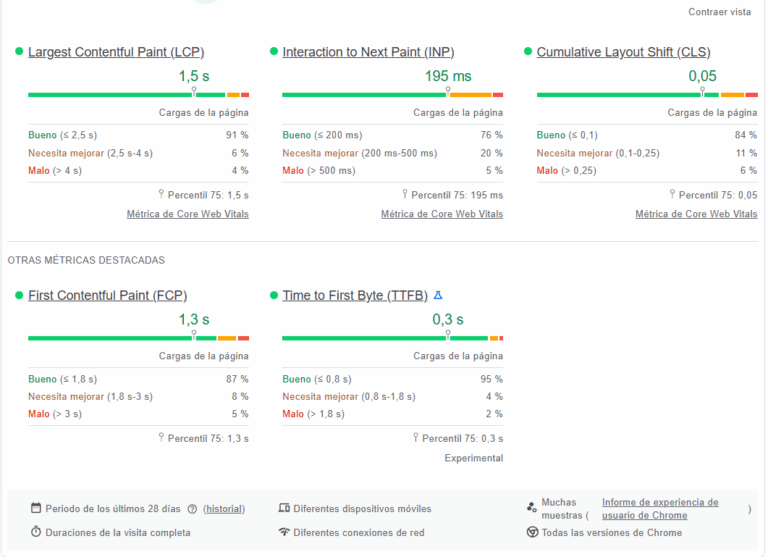
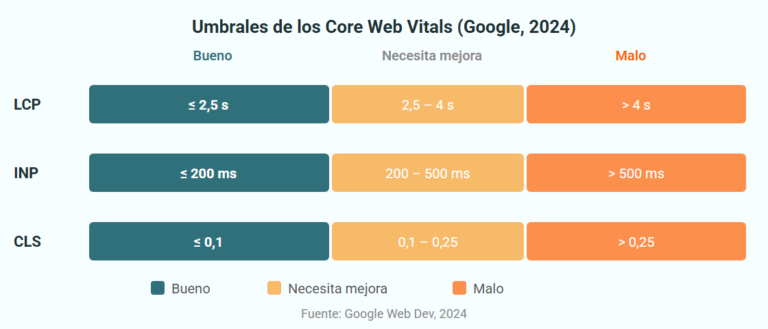
El valor que ves (por ejemplo, 1,5 s para LCP) es el percentil 75: el 75% de tus usuarios obtienen ese tiempo o mejor. Es el valor que Google usa para determinar si tu web pasa o no los umbrales de Core Web Vitals.
En los datos de campo, Google usa los nombres en inglés con sus siglas: Largest Contentful Paint (LCP), Interaction to Next Paint (INP) y Cumulative Layout Shift (CLS). En la sección «Métricas» de laboratorio, LCP aparece como «Renderizado del mayor elemento con contenido» y CLS como «Cambios de diseño acumulados». Son la misma métrica con distinto nombre según la sección.
En la sección «Métricas» de laboratorio, verás cinco valores con la puntuación global de rendimiento:
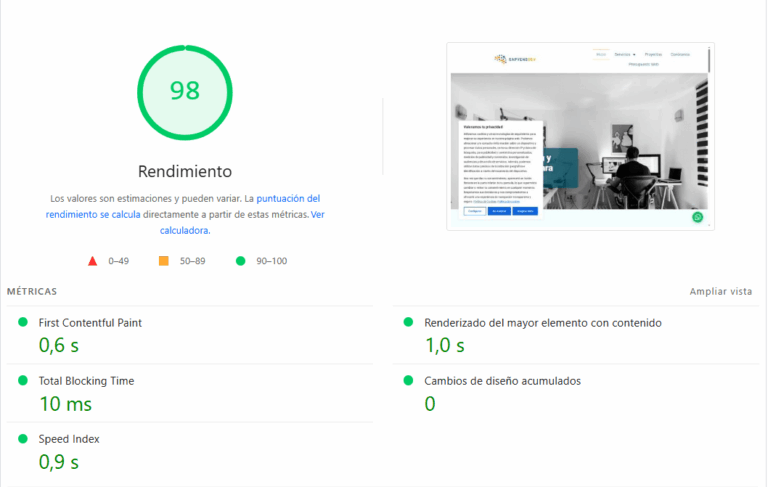
Anota estos tres valores para cada URL que analices:
LCP (Largest Contentful Paint): renderizado del mayor elemento con contenido
¿Cómo se ve? Aparece en rojo o naranja con el valor en segundos. Más abajo, en la sección «Diagnóstico», encontrarás la causa más probable: imagen no precargada, servidor lento o CSS bloqueante.
CLS (Cumulative Layout Shift): cambios de diseño acumulados
Mide si los elementos de la página se mueven mientras carga. ¿Has vivido esa situación en la que vas a hacer clic en un botón y la página se desplaza y acabas haciendo clic en otro sitio? Eso es CLS alto. El umbral bueno es igual o inferior a 0,1. Por encima de 0,25, Google lo considera un rendimiento pobre.
INP (Interaction to Next Paint)
Mide cuánto tarda tu página en responder cuando alguien hace clic o escribe. Esta métrica no aparece en la sección «Métricas» de laboratorio: solo está disponible en los datos de campo de la parte superior. Un valor igual o inferior a 200 milisegundos es bueno. Entre 200 y 500 ms necesita mejora. Por encima de 500 ms es crítico.
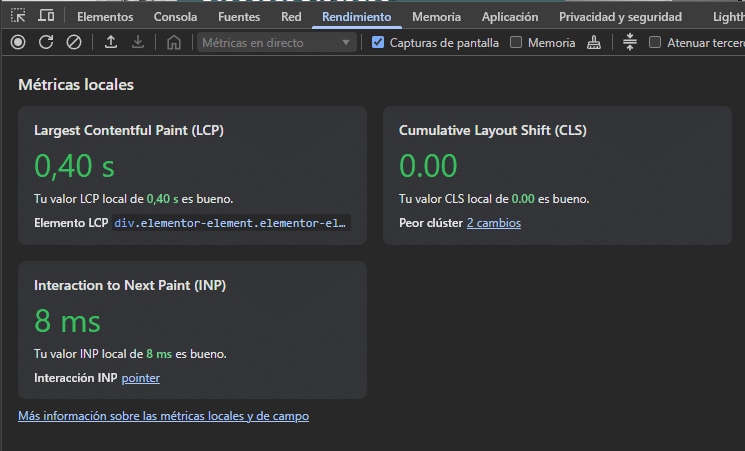
Si los datos de campo no están disponibles para tu web, puedes medirlo manualmente con Chrome DevTools: abre las herramientas de desarrollo con F12, ve a la pestaña «Rendimiento» y pulsa el botón de grabación. Interactúa con la página (haz clic en menús, botones o campos de formulario) y detén la grabación. Busca las entradas marcadas en rojo bajo «Interacciones»: cada una muestra el tiempo total de respuesta de esa acción. Si alguna supera los 200 ms, tienes un problema de INP concreto y sabes exactamente qué interacción lo provoca.
Según el HTTP Archive CrUX Report de octubre de 2026, el 60,2% de webs de escritorio y el 53% de webs móviles pasan los umbrales de Core Web Vitals. Esto significa que casi la mitad de las webs móviles aún no alcanzan el nivel mínimo que Google considera aceptable.
Qué hacer cuando alguna métrica falla
Empieza por las tres URLs más importantes: la página de inicio, la página de servicios principal y el artículo de blog más visitado. Anota LCP, INP y CLS con los valores exactos para cada una, no solo si pasan o no el umbral. Un LCP de 3,1 s y uno de 5,8 s son ambos rojo, pero el esfuerzo de corrección es distinto.
Si alguno cae en naranja o rojo, el apartado «Diagnóstico» de PageSpeed señala qué elemento está generando el problema. Las causas más frecuentes por métrica: el LCP alto suele venir de una imagen de cabecera sin precargar, un servidor lento o CSS que bloquea el renderizado. El CLS alto casi siempre es por imágenes sin los atributos width y height declarados, o por elementos que se cargan después del texto. El INP crítico suele estar en scripts de terceros (chat en vivo, píxeles de seguimiento) que bloquean la respuesta al clic.
rendimiento móvil y abandono
PageSpeed Insights permite diagnosticar LCP, INP y CLS de forma gratuita en menos de dos minutos.
Auditoría de rendimiento
¿Tu web suspende en Core Web Vitals?
Si el diagnóstico es naranja o rojo, identificamos exactamente qué lo causa y te damos el plan de corrección por orden de impacto.
Bloque 3: ¿Están bien optimizados los elementos on-page?
Los títulos duplicados, las meta descripciones ausentes y los H1 incorrectos son los errores on-page más frecuentes y los que Screaming Frog detecta de forma automática tras el rastreo del Bloque 1. No requieren interpretación, o están bien o no lo están.
Cómo detectar títulos duplicados y meta descriptions ausentes con Screaming Frog
Después del rastreo que hiciste en el Bloque 1, vuelve a Screaming Frog y abre la pestaña «Títulos de página» en el menú superior. Despliega el filtro y selecciona «Duplicado» para ver los títulos repetidos, o «Falta» para los ausentes. La columna «Repeticiones» te indica cuántas veces aparece ese mismo título en el sitio.
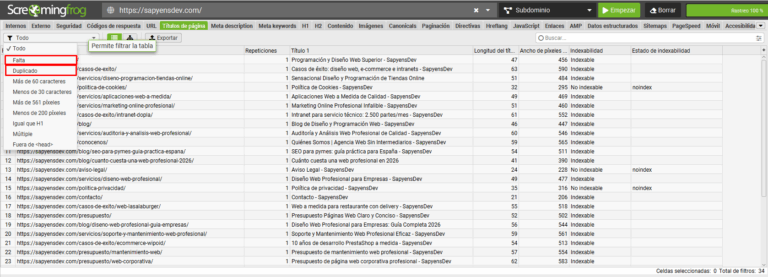
Screaming Frog también detecta títulos demasiado largos («Más de 60 caracteres») o demasiado cortos («Menos de 30 caracteres»), visibles en el mismo desplegable. Si prefieres ir directo, el panel «Problemas» agrupa todos estos avisos bajo «Títulos de página».
¿Qué hacer cuando encuentras un título duplicado? Abre cada URL duplicada y reescribe el título con la palabra clave específica de esa página. No copies el mismo patrón «[Nombre del negocio] – Servicios» para cinco páginas de servicios distintas. Google tiene que saber qué hace diferente cada una.
URL y slug: el error on-page que más se ignora
El slug es la parte final de la URL de cada página (/servicios/diseno-web/, /blog/auditoria-seo/). Es una señal semántica directa para Google: un slug como /pagina-23/ no dice nada, mientras que /auditoria-seo-pymes/ confirma el tema de la página antes de que Google lea el contenido.
En Screaming Frog, ve a «Códigos de respuesta» y exporta la columna «Dirección». Filtra las URLs que no sean /categoria/slug-descriptivo/ o que tengan parámetros (?id=, &page=). Revisa también que no haya slugs duplicados entre categorías distintas.
¿Qué hacer cuando lo encuentras? Si el slug de una página es genérico o irrelevante, cámbialo con una redirección 301 hacia la URL nueva. No cambies el slug de páginas con backlinks sin verificar primero cuáles tienen enlaces entrantes en Ahrefs: una redirección 301 transfiere la autoridad, pero siempre hay algo de pérdida.
H1 múltiples o ausentes: cómo comprobarlo
En Screaming Frog, ve a la pestaña «H1» y filtra por «Falta» y «Duplicados». Un H1 ausente deja a Google sin la señal más directa de qué trata esa página. Varios H1 no rompen nada, pero diluyen la señal más clara que tienes para decirle a Google de qué trata la página.
¿Qué hacer? Cada página debe tener exactamente un H1 que contenga la keyword principal de esa URL. Google lee el H1 para entender de qué trata la página. Si una URL no tiene ninguno, o tiene dos, toma esa decisión por su cuenta, y no siempre será la que más te beneficie.
Bloque 4: ¿Tu contenido está preparado para posicionar?
Una vez corregidos los errores on-page medibles del Bloque 3, este bloque aborda los problemas que no tienen una alerta en ninguna herramienta, la canibalización de keywords entre páginas propias y las señales de confianza que Google usa para evaluar la autoridad del sitio.
¿Qué es la canibalización de keywords y cómo detectarla?
La canibalización de keywords es el problema de contenido más subestimado en webs con blogs activos. Ocurre cuando dos o más páginas del mismo sitio compiten por la misma búsqueda. Google distribuye la autoridad entre todas ellas y ninguna llega a posicionar bien.
En proyectos con blogs activos desde hace años, es habitual encontrar tres o cuatro URLs compitiendo por el mismo término sin que nadie lo haya detectado. Hemos auditado sitios donde una página de servicio y un artículo de blog se pisaban mutuamente para la misma keyword. El resultado era que ninguna de las dos salía del puesto 20.
Para detectarlo sin herramientas de pago, usa el operador de búsqueda de Google directamente:
site:tudominio.com «palabra clave que te interesa»
Si aparecen más de dos URLs para la misma búsqueda, tienes canibalización. Después, comprueba en Search Console (Rendimiento > Páginas) cuáles de esas URLs reciben impresiones para esa query. Si dos páginas comparten impresiones para el mismo término, están compitiendo.
¿Qué hacer cuando lo encuentras? Tienes tres opciones, según el caso. Si una de las dos páginas es claramente más débil en contenido y autoridad, redirige la débil hacia la fuerte con una redirección 301. Si las dos tienen contenido relevante pero distinto, añade un enlace canónico desde la menos importante hacia la principal. Si las dos tienen contenido muy parecido, consolídalas en una sola página más completa.
La decisión de redirigir o consolidar no siempre es obvia. Antes de hacer una redirección 301, revisa cuántos enlaces externos apuntan a cada URL en Ahrefs Backlink Checker. Si la página que ibas a redirigir tiene 15 backlinks y la que ibas a dejar tiene solo 3, el criterio cambia.
Saber qué URL mantener exige cruzar dos datos, cuántos backlinks tiene cada una y cuánto tráfico genera. Sin ese cruce, la autoridad acumulada en una de las dos URLs puede redistribuirse mal con una sola redirección.
canibalización de keywords
¿Tu web genera confianza suficiente para Google y para tus visitas?
Google extendió en 2025 los criterios E-E-A-T (Experiencia, Expertise, Autoridad y Confianza) a todas las búsquedas competitivas, no solo a las categorías médicas o financieras donde ya se aplicaba (Google Search Central). Las páginas que no muestran quién las escribió ni por qué esa persona es de fiar han perdido posiciones en Google. La buena noticia es que las señales que más pesan son editoriales y puedes revisarlas en 20 minutos sin tocar código.
Para un perfil no técnico, estas son las señales de E-E-A-T que puedes verificar y corregir sin tocar código:
- Autor nombrado con bio visible en el contenido, no solo en el schema JSON-LD.
-
Página
/sobre-nosotroso/conócenoscon fotos y nombres reales del equipo. -
Página
/contactocon dirección y teléfono que coincida exactamente con tu ficha de Google Business Profile. - Al menos dos o tres enlaces a fuentes externas verificables por artículo.
- Fecha de publicación o de última actualización visible en el contenido.
Anota qué le falta a cada URL. La mayoría de estos ajustes lleva menos de 30 minutos por página una vez identificado el problema.
En proyectos donde añadimos bio de autor visible y una página de equipo real con fotos y nombres, Google recrastreó las páginas afectadas en 1-2 semanas. No es un cambio técnico. Es un cambio editorial que le dice a Google que hay personas reales detrás del contenido.
Enlazado interno: cómo la autoridad circula entre tus páginas
Una página sin enlaces internos apuntando hacia ella es invisible para el rastreo, por mucho que esté bien optimizada. El enlazado interno distribuye la autoridad del dominio entre páginas del mismo sitio y le indica a Google cuáles son más relevantes.
¿Qué revisar en Screaming Frog? Carga tu sitemap en la herramienta (en el menú Modo > Spider > Configuración > incluir sitemap) y ve a Informes > Páginas huérfanas. Ahí aparecen las URLs que están en el sitemap pero no reciben ningún enlace interno. Cada una de esas páginas sale al campo sola. Puede ser buena, pero nadie le pasa el balón
¿Qué hacer cuando lo encuentras? Desde los artículos o páginas con más tráfico, añade un enlace en texto hacia las páginas que quieres potenciar. El anchor text debe describir el contenido de destino con precisión. «Haz clic aquí» o «más información» no transmiten señal semántica a Google.
En proyectos con blog activo, las páginas de servicios suelen recibir pocos enlaces internos porque los artículos enlazan entre sí pero rara vez apuntan hacia servicios. Añadir dos o tres enlaces desde los posts más visitados hacia las páginas de servicios clave es una de las acciones con mejor relación esfuerzo-impacto que hacemos en las primeras semanas de un proyecto.
Bloque 5: ¿Qué dice tu perfil de backlinks y tu presencia local?
Solo el 1,74% de las páginas nuevas logra posicionarse en el top 10 de Google durante su primer año, según Ahrefs (2025). La autoridad de dominio que aportan los backlinks es una de las razones principales. Pero antes de buscar nuevos enlaces, tienes que saber qué tienes y si algo está dañando tu web.
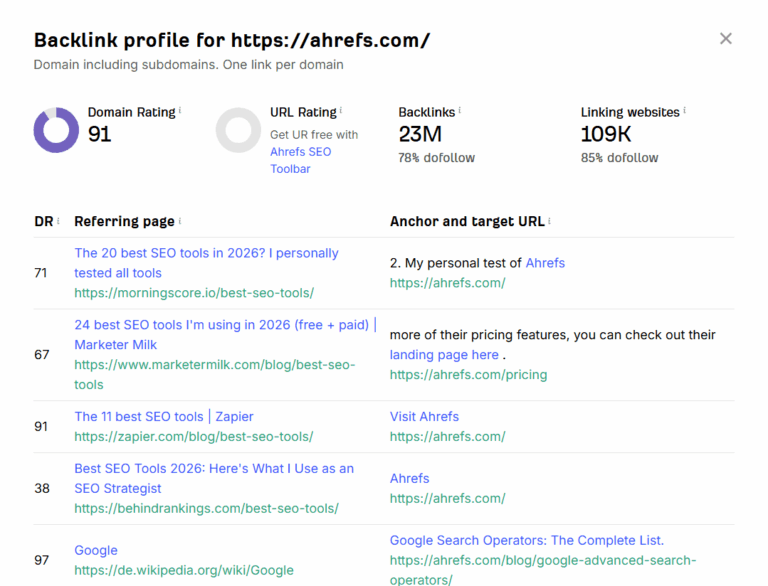
Cómo usar Ahrefs Backlink Checker para revisar tu perfil
Lo que debes mirar:
- «DR» (Domain Rating): indica la autoridad del dominio que te enlaza. Si la mayoría de tus backlinks vienen de sitios con DR inferior a 10, tu perfil de autoridad es débil. No es urgente, pero el link building debería estar en el plan de los próximos meses.
- «Anchor and target URL»: revisa el texto de cada enlace. Si el mismo anchor text exacto (por ejemplo, «comprar zapatos baratos Madrid») aparece en muchos backlinks de sitios de baja calidad, es señal de perfil artificial.
- «Referring page»: busca dominios con extensiones extrañas o nombres que no son webs legítimas.
Si tras ese análisis identificas un patrón claro (dominios repetidos con extensiones sospechosas, textos manipulados o similares), puedes solicitar a Google que los ignore desde la herramienta de rechazo de enlaces de Search Console. Úsala solo cuando el patrón sea evidente, rechazar enlaces de forma indiscriminada puede perjudicar tu posicionamiento más que el propio spam que intentas eliminar.
Consistencia NAP: el error local más frecuente
Si tu negocio tiene una ubicación física o un área de servicio definida, el perfil de backlinks es solo la mitad del bloque off-page. La consistencia de tus datos de negocio en directorios locales afecta directamente a la visibilidad en búsquedas con intención local.
NAP son las siglas de Name, Address, Phone, es decir, nombre, dirección y teléfono del negocio. En la mitad de las auditorías locales que hacemos aparece al menos un dato NAP desactualizado en algún directorio, generalmente en negocios que han cambiado de sede, de nombre comercial o de teléfono sin actualizar los directorios donde habían hecho su alta.
Google cruza la información de múltiples fuentes para validar la existencia física de un negocio local: tu web, tu ficha de Google Business Profile y los directorios sectoriales donde apareces (Páginas Amarillas, Yelp, directorios del sector). Si el número de teléfono de tu web no coincide con el de tu ficha de Google, o si tu dirección en un directorio sigue siendo la antigua oficina, esas incoherencias generan señales de incertidumbre que perjudican tu visibilidad local.
¿Cómo comprobarlo? Abre tu ficha en Google Business Profile y verifica primero que la ficha está activa y tiene la insignia «Verificado» en el panel. Si no está verificada, Google la muestra pero con menos peso en el posicionamiento local. Una vez confirmado, copia literalmente tu nombre comercial, dirección y teléfono. Después busca tu negocio en Páginas Amarillas y en los dos o tres directorios más relevantes de tu sector. Compara campo a campo. Cualquier diferencia, por pequeña que parezca, corrígela en el directorio que tenga el error.
En una auditoría local reciente encontramos que la empresa tenía su número de teléfono antiguo en ocho directorios. Habían cambiado de número dos años antes, habían actualizado la web y el GBP, pero nadie había pensado en los directorios. Corregir eso tardó menos de una hora y fue una de las acciones con mayor impacto en la búsqueda local.
Las herramientas de auditoría SEO no alertan sobre inconsistencias NAP. Ningún panel las muestra en rojo. Solo aparecen cuando buscas tu negocio en cada directorio donde alguna vez hiciste el alta.
Auditoría off-page y local
Backlinks y NAP requieren criterio, no solo herramientas
Analizamos tu perfil de backlinks y auditamos tu presencia local con el contexto de tu negocio: qué ignorar, qué corregir y qué priorizar.
Bloque 6: ¿Tienen tus páginas el schema correcto?
Una parte grande de los resultados de Google muestra algún tipo de resultado enriquecido (valoraciones, preguntas frecuentes, información de negocio o datos de recetas). Las páginas con schema bien implementado tienen ventaja directa para aparecer en esos formatos. Sin schema, Google puede ignorar información que te interesa mostrar.
Cómo verificar tu schema con el Rich Results Test
-
Entra en
search.google.com/test/rich-results - Pega la URL de una de tus páginas principales (empieza por la de inicio o la de servicio más importante)
- Pulsa «Probar URL» y espera a que cargue el resultado
- La herramienta te muestra qué tipos de schema detecta en esa página y si hay errores o advertencias
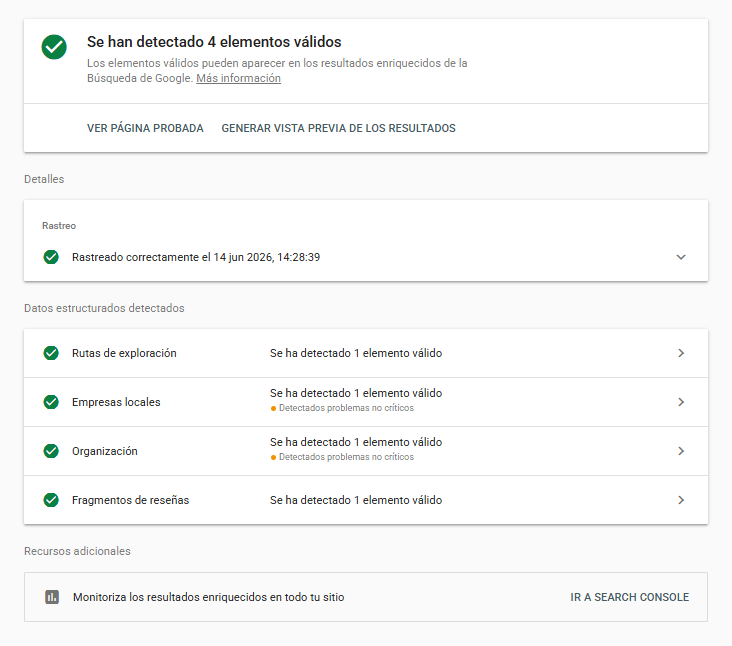
Corrige primero los errores. Las advertencias puedes abordarlas después. Repite el proceso con tu artículo de blog más visitado y con tu página de contacto.
Los tipos de schema que importan para una pyme española
Para una web de empresa de servicios o negocio local, estos son los tipos de schema con mayor impacto:
Nombre, dirección, teléfono, horario y área de servicio. Activa el panel lateral de Google con tu información de negocio.
Impacto: muy alto
Autor, fecha de publicación y fecha de modificación. Indica frescura del contenido y autoría verificable al artículo.
Impacto: alto
Preguntas frecuentes con respuestas autocontenidas. Sin acordeón desde sept. 2023, pero útil para citabilidad en IA.
Impacto: medio (GEO)
LocalBusiness / ProfessionalService
BlogPosting en artículos
Indica a Google que esa URL es un artículo con un autor concreto, una fecha de publicación y una fecha de última modificación. La fecha de modificación es el campo que más frecuentemente falta y que más influye en cómo Google evalúa la frescura del contenido.
FAQPage en páginas con preguntas frecuentes
Desde septiembre de 2023, Google ya no muestra el acordeón de preguntas frecuentes en los resultados de búsqueda de webs comerciales. Pero el schema FAQPage sigue siendo útil, los sistemas de IA que responden preguntas en los resultados lo leen directamente para extraer respuestas autocontenidas. Si escribes las respuestas del FAQPage de forma que tengan sentido sin contexto previo, aumentas las posibilidades de que un sistema de IA las cite.
¿Cómo saber si ya los tienes? Abre cualquier página tuya en el navegador, pulsa Ctrl+U para ver el código fuente y busca (con Ctrl+F) la cadena application/ld+json. Si aparece, tienes schema. Si no aparece nada, no tienes schema en esa página.
Cuando el schema tiene datos incorrectos, Google puede usarlos en el resultado enriquecido, un horario de hace tres años, un teléfono antiguo o una dirección desactualizada. El dato que aparece en el SERP no viene de la página web, viene del schema.
Bloque 7: ¿Están bien optimizadas tus imágenes?
El 45% de los sitios tiene imágenes sin atributo alt, según Semrush (2016). Es el error técnico más frecuente y uno de los más rápidos de corregir. Perjudica el rastreo semántico de Google (que usa el alt para entender de qué trata la imagen) y excluye tu sitio de los resultados de búsqueda de imágenes, un canal de tráfico que muchas pymes ignoran por completo.
Las imágenes también afectan directamente al LCP y al peso total de la web. En auditorías de blogs con más de 50 artículos es habitual que las imágenes representen el 60-70% del peso total de la página.
Cómo detectar imágenes sin alt text con Screaming Frog
En Screaming Frog, después del rastreo, ve a la pestaña «Imágenes» en el menú superior y despliega el filtro. Selecciona «Falta atributo ALT». La herramienta lista todas las imágenes sin atributo alt del sitio, con la URL de la página donde aparecen.
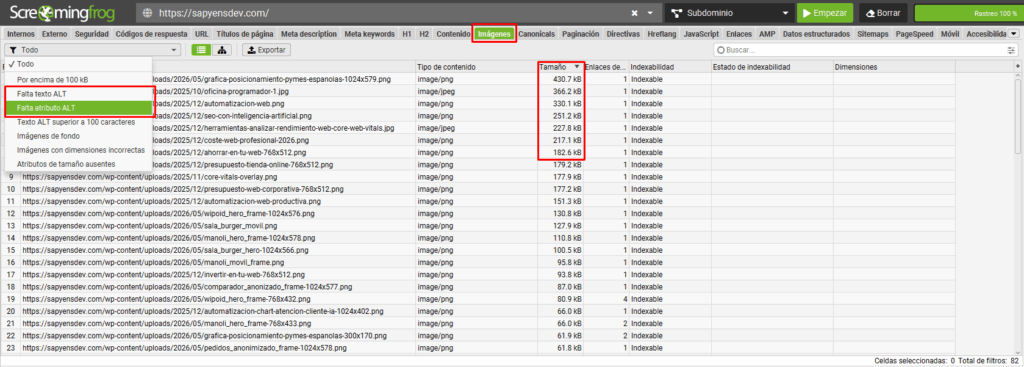
El número aceptable de imágenes sin alt es cero. Escribir el texto alternativo no requiere ningún conocimiento técnico, basta con describir lo que muestra la imagen. El campo está en el CMS, esperando que alguien lo rellene.
Cómo escribir un alt text correcto:
- Describe lo que muestra la imagen de forma concreta: «Pantalla de Google Search Console mostrando el informe de cobertura de indexación» es útil. «Imagen 1» o «foto» no lo son.
- Si la imagen ilustra un concepto relacionado con tu keyword principal, inclúyela de forma natural si tiene sentido. No la fuerces.
- Máximo 125 caracteres. No es una descripción literaria, es un texto funcional.
En WordPress, puedes editar el alt de cada imagen desde la biblioteca multimedia sin tocar el código.
Nombres de fichero y formato
Por qué importa el nombre del fichero: IMG_3847.jpg no le dice nada a Google sobre el contenido de esa imagen. auditoria-seo-checklist-screaming-frog.webp sí. El nombre de fichero es una señal semántica menor pero es gratis, cuesta lo mismo ponerla bien que mal.
¿Cómo verificar el formato en Screaming Frog? Ve a la pestaña «Imágenes» y mira la columna «Tipo de contenido». Si ves image/jpeg o image/png en imágenes que no son transparencias ni ilustraciones vectoriales, no están en WebP. El formato WebP tiene un tamaño entre un 25% y un 35% menor que JPEG con calidad visual equivalente, según Google Developers (2024).
¿Qué hacer? En WordPress, los plugins Imagify, ShortPixel o Smush convierten y sustituyen las imágenes existentes a WebP automáticamente al activarlos. No necesitas tocar los ficheros uno a uno.
Tamaño de fichero: dónde están los problemas reales
En PageSpeed Insights, la sección «Oportunidades» muestra dos avisos específicos sobre imágenes: «Imágenes correctamente dimensionadas» (imágenes más grandes de lo que se muestran en pantalla) y «Codificar las imágenes de forma eficiente» (imágenes que podrían pesar menos sin pérdida visible de calidad). Ambos tienen un impacto estimado en segundos de LCP que PageSpeed calcula de forma automática.
Como referencia práctica, una imagen de blog no debería superar los 150-200 KB en formato WebP. Una imagen de portada a 1.200 x 628 px en WebP suele estar entre 80 y 120 KB si se ha comprimido correctamente. Si pesa más de 400 KB, hay margen de mejora sin perder calidad visible.
En los blogs con más de 50 artículos que hemos auditado, es habitual encontrar imágenes de 2 a 4 MB subidas directamente desde una cámara sin comprimir. Comprimir las 10 imágenes más pesadas del sitio (fáciles de identificar en Screaming Frog: pestaña «Imágenes» > columna «Tamaño» ordenada de mayor a menor) puede reducir el peso total de la web un 30-40% y mejorar el LCP en el siguiente análisis de PageSpeed, sin tocar ningún parámetro técnico del servidor.
La compresión resuelve el problema de velocidad, pero no el semántico. Screaming Frog muestra ambos en la misma pestaña, el tamaño de cada imagen en la columna «Tamaño» y si tiene atributo alt en la columna «Alt Text».
Cuándo los errores encontrados son urgentes y cuándo no
Cuando terminas la auditoría tienes una lista de problemas y no todos tienen el mismo peso. La tentación es intentar resolver todo a la vez, y eso habitualmente termina en ningún resultado concreto. El orden correcto es: indexación primero, velocidad después, contenido y off-page en tercer lugar. La indexación va primero porque sin ella el resto no sirve de nada, una página que Google no rastrea no puede posicionar aunque el contenido sea bueno. La velocidad viene después porque un sitio indexado pero lento pierde al usuario antes de que lea. El link building funciona en la tercera capa y solo multiplica cuando las dos anteriores están resueltas.
| Prioridad | Cuántos checks | Qué entra aquí | Cuándo se nota al corregirlo |
|---|---|---|---|
| Crítica | 7 de 54 | Search Console sin verificar, noindex involuntario, robots.txt bloqueando, y el LCP de la portada y de la página de servicio por encima de 2,5 s. Si algo falla aquí, lo demás no cuenta | 1-2 semanas si pides la indexación a mano |
| Alta | 30 de 54 | Lo que no bloquea pero frena, repartido por los siete bloques: errores 4xx con enlaces internos apuntando, redirecciones en cadena, títulos duplicados, H1 ausentes, imágenes sin alt | Gradual, varias semanas |
| Media | 14 de 54 | Sobre todo contenido, perfil de enlaces y limpieza del sitemap. Suman cuando lo anterior ya está resuelto | 4-12 semanas, según la autoridad del dominio |
| Baja | 3 de 54 | Anchor text interno descriptivo, respuestas del FAQPage que se entiendan solas, nombres de fichero de imagen | Cuando haya tiempo |
La mayoría de los errores que encontramos en una auditoría llevan meses ahí. No suelen ser problemas que requieran semanas de desarrollo: casi siempre son un error de indexación que nadie había buscado, un título duplicado compitiendo contra sí mismo, o imágenes sin alt en páginas que querían posicionar. Hacerlos visibles es lo primero. Después viene priorizar.
Checklist listo para empezar
Llévate la plantilla de auditoría SEO en Excel con los 54 checks
54 checks organizados por bloque, score SEO calculado automáticamente y semáforo por prioridad. Abre el Excel y rellena los estados a medida que avanzas.
FAQ
Preguntas frecuentes sobre auditoría SEO
¿Con qué frecuencia debo hacer una auditoría SEO?
Una vez al trimestre es el mínimo razonable para sitios activos. Si publicas contenido con regularidad o tienes una tienda online con muchas URLs, audita cada dos meses. Los cambios de algoritmo de Google ocurren varias veces al año y pueden alterar el rendimiento de páginas que antes funcionaban bien sin previo aviso.
¿Qué hago si encuentro muchos errores a la vez?
¿La auditoría SEO sustituye a un profesional?
¿Cuánto tardan en verse los resultados después de corregir errores?
Depende del tipo de error. Un noindex involuntario corregido puede reaparecer en el índice de Google en 1-2 semanas si solicitas la indexación manual desde Search Console. Los problemas de velocidad tienen efecto más gradual. La canibalización resuelta puede tardar entre 4 y 12 semanas en reflejarse en posiciones, dependiendo de la autoridad del dominio.

Más de dos décadas entre consultoría tecnológica para Telefónica, Gas Natural, Vodafone y desarrollo web directo para pymes españolas. Construyo webs, tiendas, aplicaciones y estrategias de visibilidad trabajando mano a mano con el propietario del negocio, sin agencias ni intermediarios.
Auditoría SEO profesional
Esta guía cubre los 7 bloques. La auditoría profesional va más lejos.
Solicitar auditoría sin compromiso